
Đăng nhập Facebook bằng UID + 2FA
Hướng dẫn đăng nhập tài khoản Facebook có bật xác thực hai yếu tố
- 1
Đọc thông tin tài khoản đã mua
Thông tin tài khoản được giao theo định dạng pipe-separated (phân tách bằng dấu |). Mỗi vị trí tương ứng một trường cụ thể:
uidUID / Email loginID số hoặc email dùng để đăng nhập Facebook
passMật khẩu FacebookMật khẩu hiện tại của tài khoản Facebook
2faSeed key 2FAKhóa bí mật để tạo mã OTP — nhập vào Google Authenticator
cookieCookie đăng nhậptuỳ chọnDùng để đăng nhập không cần mật khẩu (xem hướng dẫn đăng nhập cookie)
emailEmail chínhEmail đã liên kết với Facebook — dùng để nhận mã xác minh
passmailMật khẩu emailMật khẩu đăng nhập vào hộp thư email chính
mail_kpMail khôi phụctuỳ chọnEmail phụ dùng để khôi phục tài khoản khi mất quyền truy cập
uid|pass|2fa|cookie|email|passmail|mail_kp Ví dụ: 100091234567890|P@ssw0rd2024|JBSWY3DPEHPK3PXP|{"c_user":"100091..."}|[email protected]|MailPass@123|[email protected]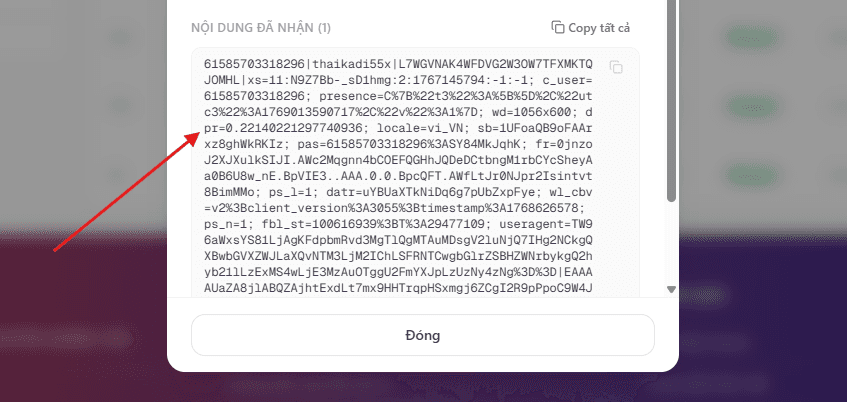 Lưu thông tin vào file txt hoặc trình quản lý mật khẩu ngay sau khi nhận — không dựa vào lịch sử đơn hàng.
 - 2
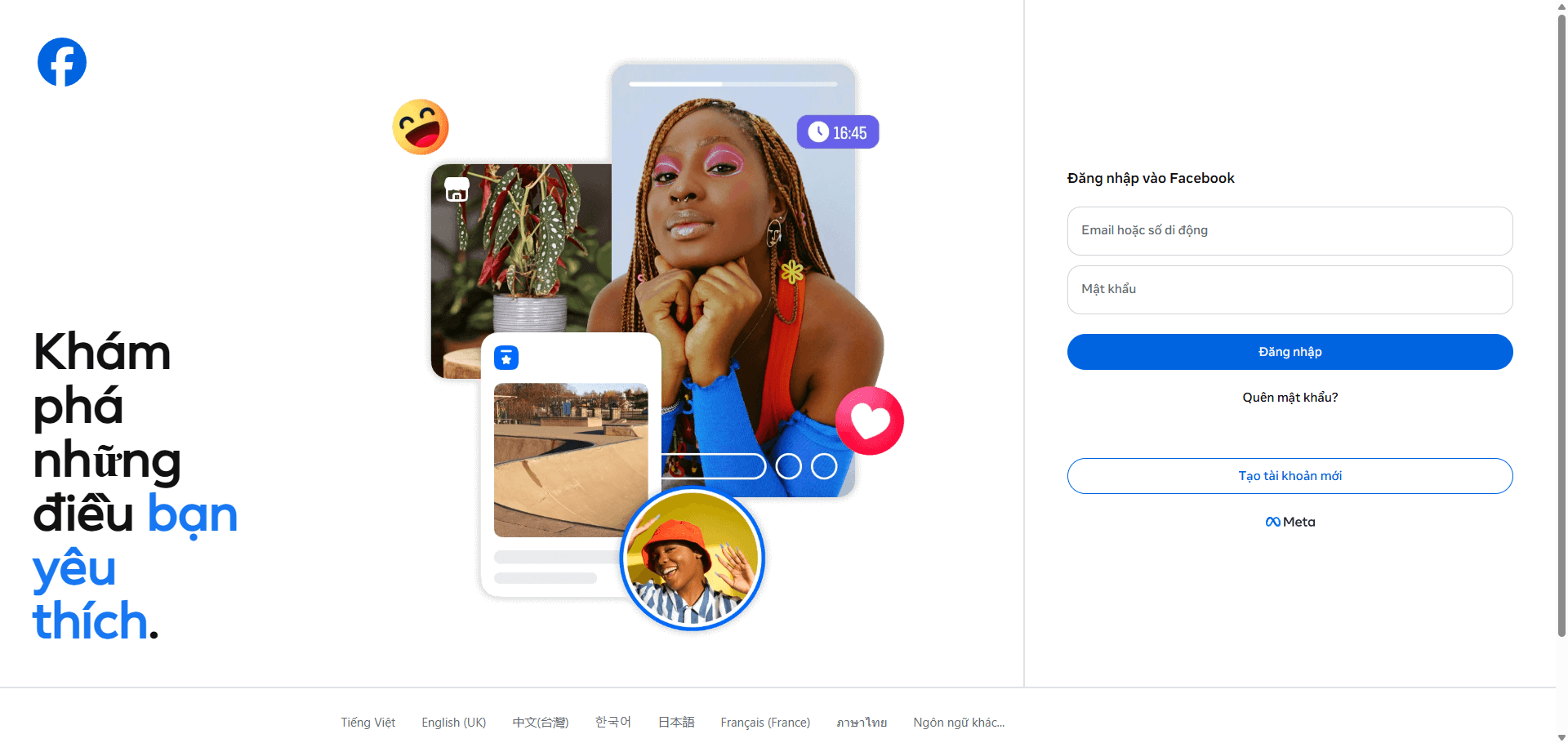
Mở trang đăng nhập Facebook
Truy cập facebook.com. Nếu đang đăng nhập tài khoản khác, hãy đăng xuất trước để tránh nhầm lẫn.
 Không dùng chế độ ẩn danh (Incognito) — một số bước xác minh sẽ không hoạt động.
 - 3
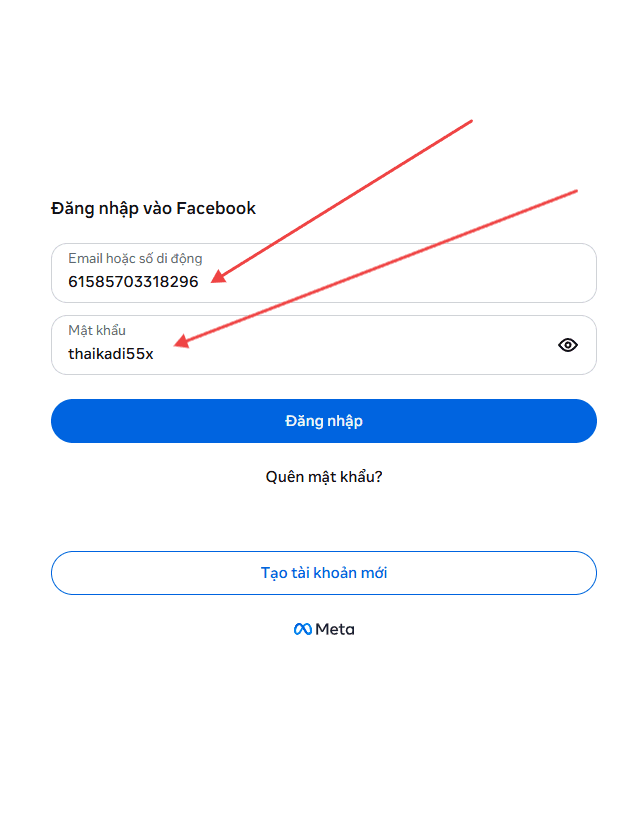
Nhập UID/email và mật khẩu
Nhập giá trị trường uid vào ô email/số điện thoại, nhập trường pass vào ô mật khẩu. Nhấn "Đăng nhập".
- 4
Bỏ qua yêu cầu phê duyệt thiết bị khác
Facebook có thể hiện màn hình "Kiểm tra thông báo trên thiết bị đã đăng nhập trước". Vì bạn không có thiết bị đó, nhấn "Thử cách khác" để chuyển sang xác minh bằng mã 2FA.
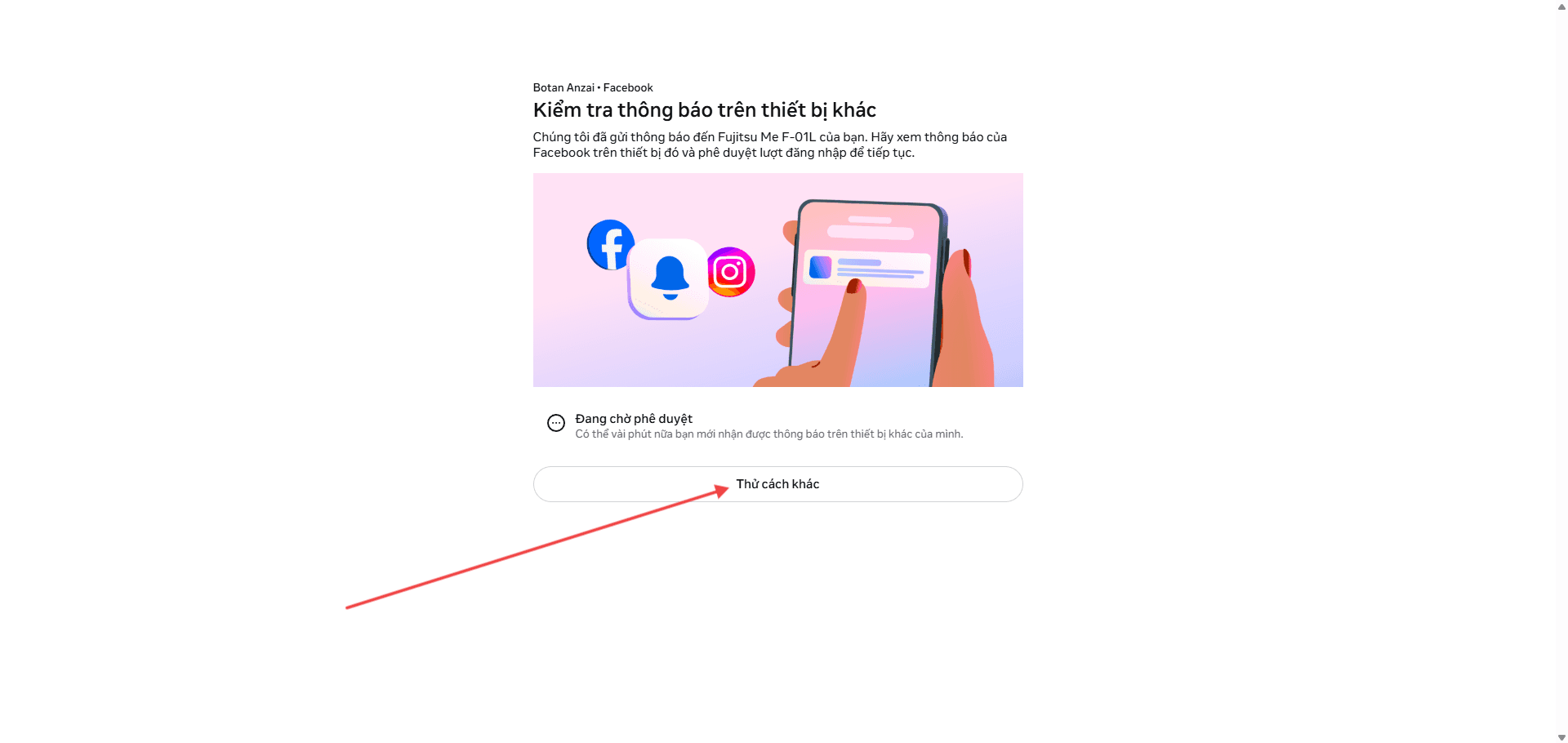 Nếu không thấy màn hình này, Facebook sẽ chuyển thẳng sang yêu cầu mã OTP — bỏ qua bước này.
 - 5
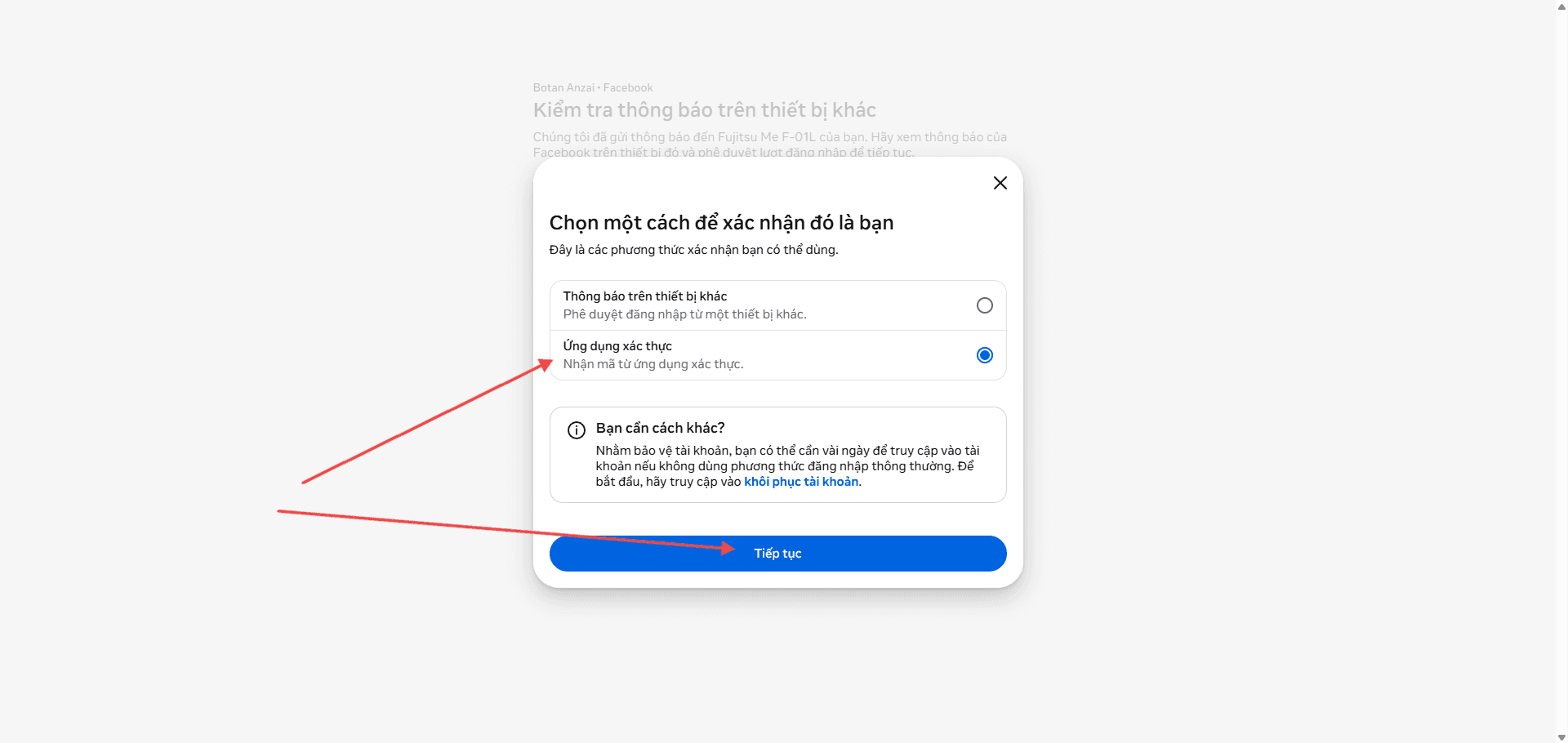
Chọn xác minh bằng ứng dụng xác thực
Facebook hiện danh sách các phương thức xác minh. Chọn "Ứng dụng xác thực" (Authenticator App) để nhập mã OTP từ seed key 2FA.
- 6
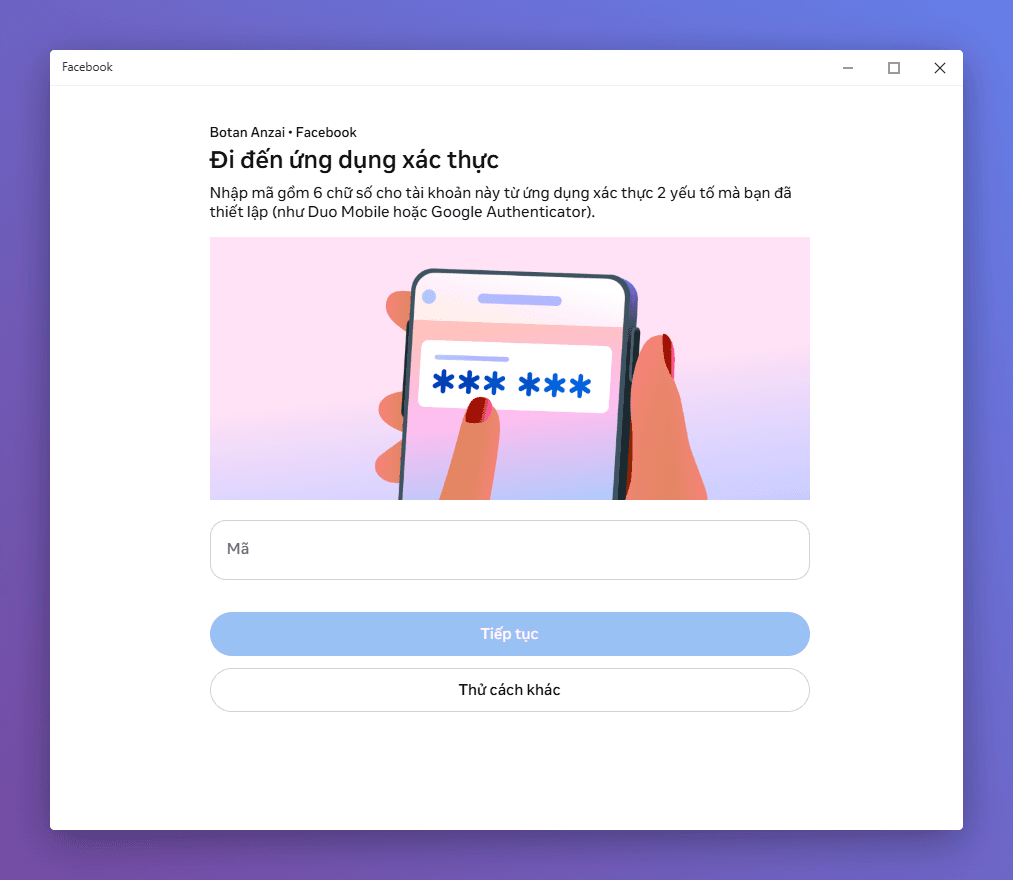
Facebook yêu cầu nhập mã 2FA
Facebook hiện ô nhập mã xác minh 6 số. Bạn cần chuyển seed key (trường 2fa) thành mã OTP bằng công cụ bên dưới hoặc app Google Authenticator / Authy.
- 7
Lấy mã OTP tại Vuavia
Mở công cụ Get Code 2FA, dán seed key vào ô và nhấn tạo mã. Sao chép mã 6 số hiển thị.
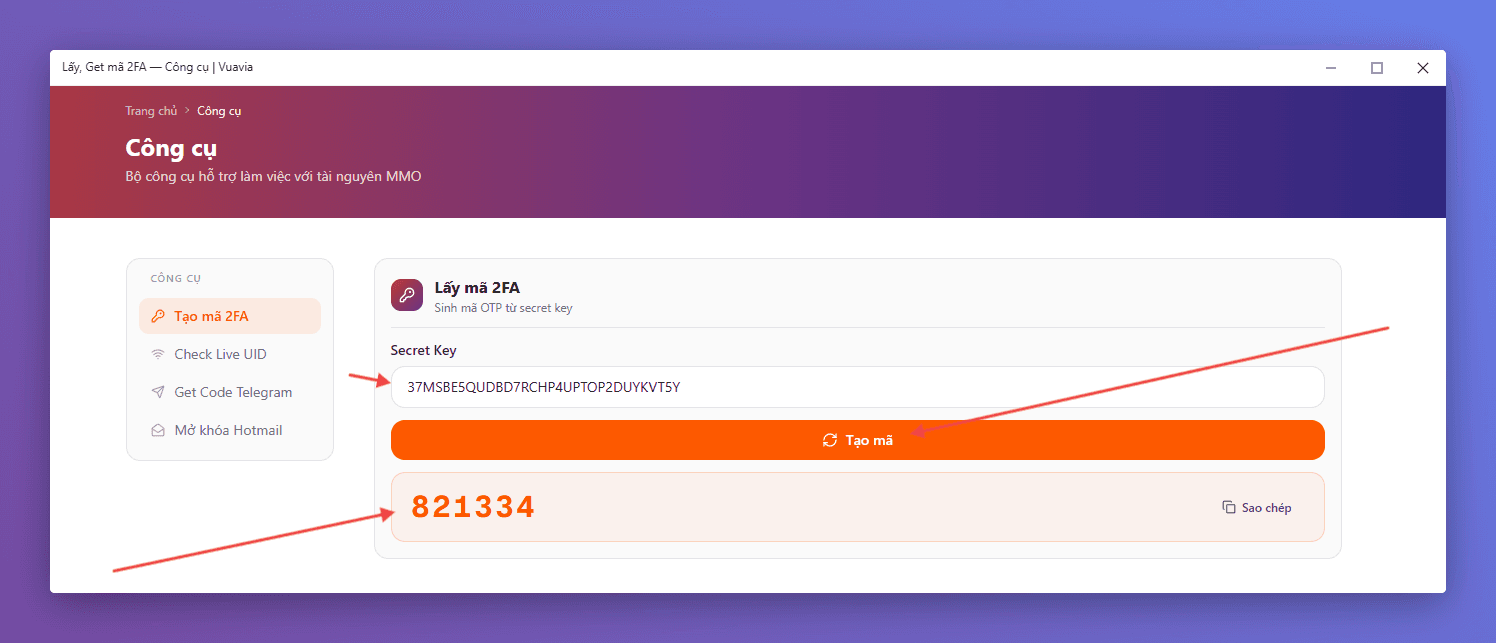 Mã OTP thay đổi mỗi 30 giây — nhập vào Facebook ngay sau khi tạo.
 - 8
Nhập mã OTP vào Facebook
Dán mã 6 số vào ô xác minh trên Facebook và nhấn "Tiếp tục".
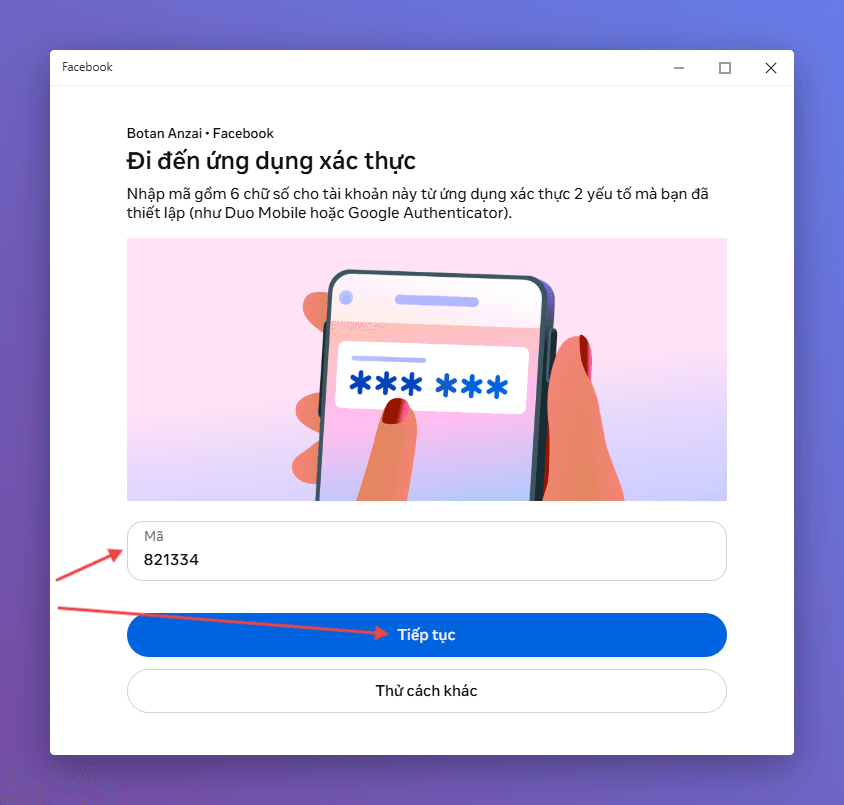 Nếu Facebook báo mã sai, mã đã hết hạn — quay lại tạo mã mới và nhập trong vòng 10 giây.
 - 9
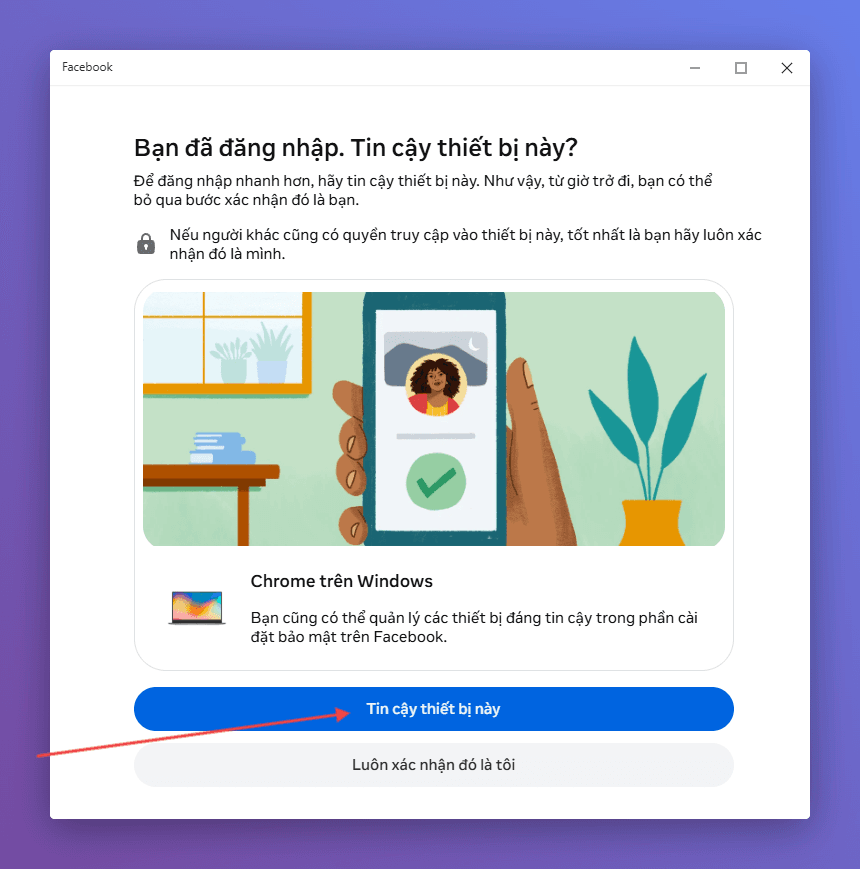
Lưu thiết bị tin cậy
Facebook hỏi "Lưu trình duyệt này?". Chọn "Lưu trình duyệt" nếu dùng máy cá nhân. Chọn "Không lưu" nếu dùng máy chung.
- 10
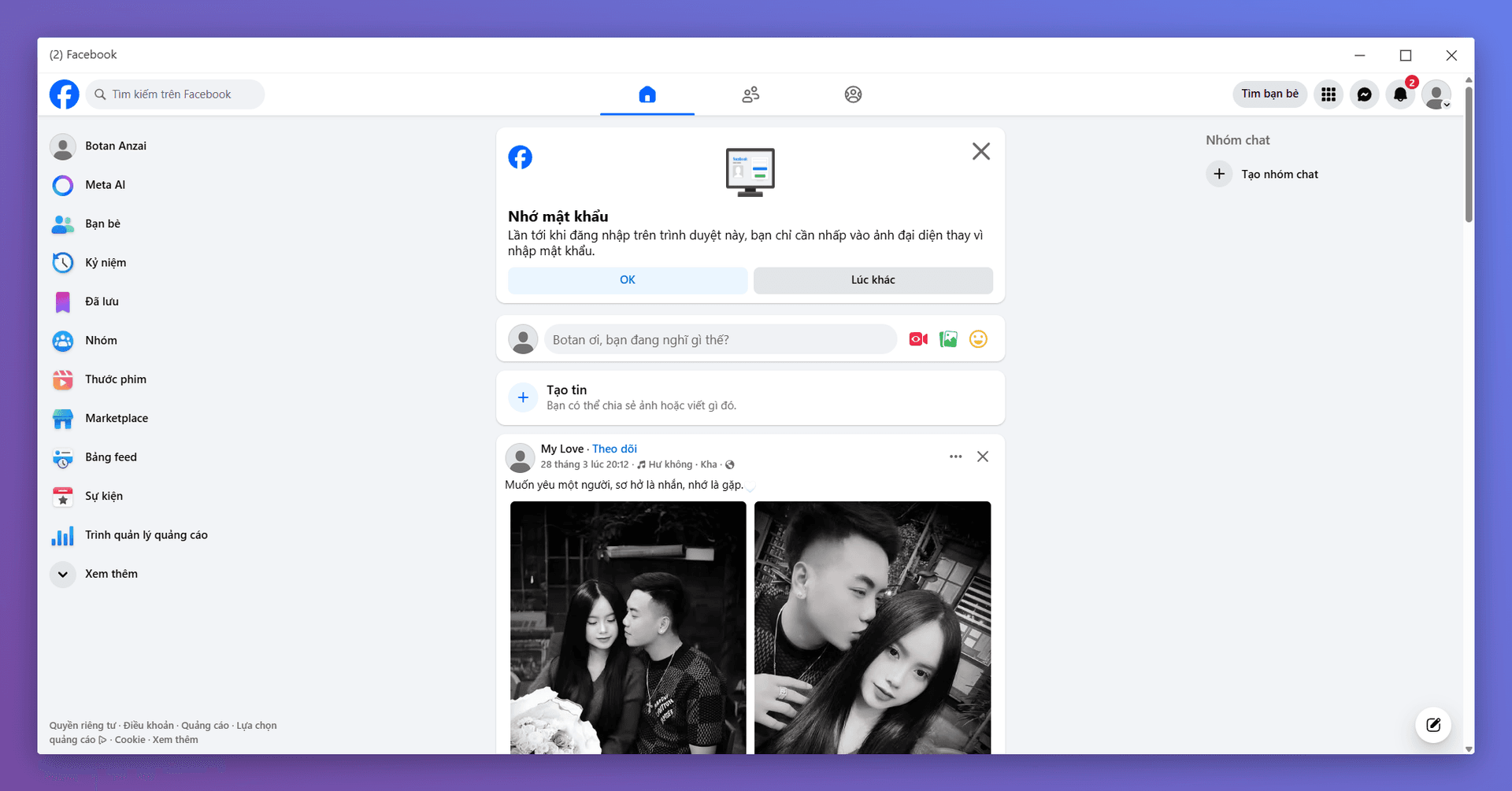
Kiểm tra tài khoản sau khi vào
Kiểm tra ngay: tên hiển thị, ảnh đại diện, số bạn bè, trạng thái tài khoản. Nếu thấy bất thường, chụp màn hình và liên hệ hỗ trợ ngay trong thời gian bảo hành.
- 11
Đổi mật khẩu và 2FA về của bạn
Bước quan trọng để bảo mật tài khoản: đổi pass và liên kết 2FA về app của bạn ngay sau khi đăng nhập thành công.
Sau khi đổi 2FA về app của bạn, seed key cũ trong thông tin tài khoản sẽ không còn dùng được nữa.
Vẫn còn thắc mắc?
Liên hệ hỗ trợ ngay