
Hướng dẫn nạp tiền bằng Binance Pay
Nạp USDT qua Binance Pay — nhận tiền VND tức thì, tỷ giá cập nhật hàng ngày
- 1
Vào trang nạp Binance Pay tại Vuavia
Đăng nhập Vuavia → "Ví & Nạp tiền" → chọn phương thức "Binance Pay" (miễn phí 0đ). Trang hiển thị tỷ giá USDT/VND hiện tại và Binance Pay ID của shop.
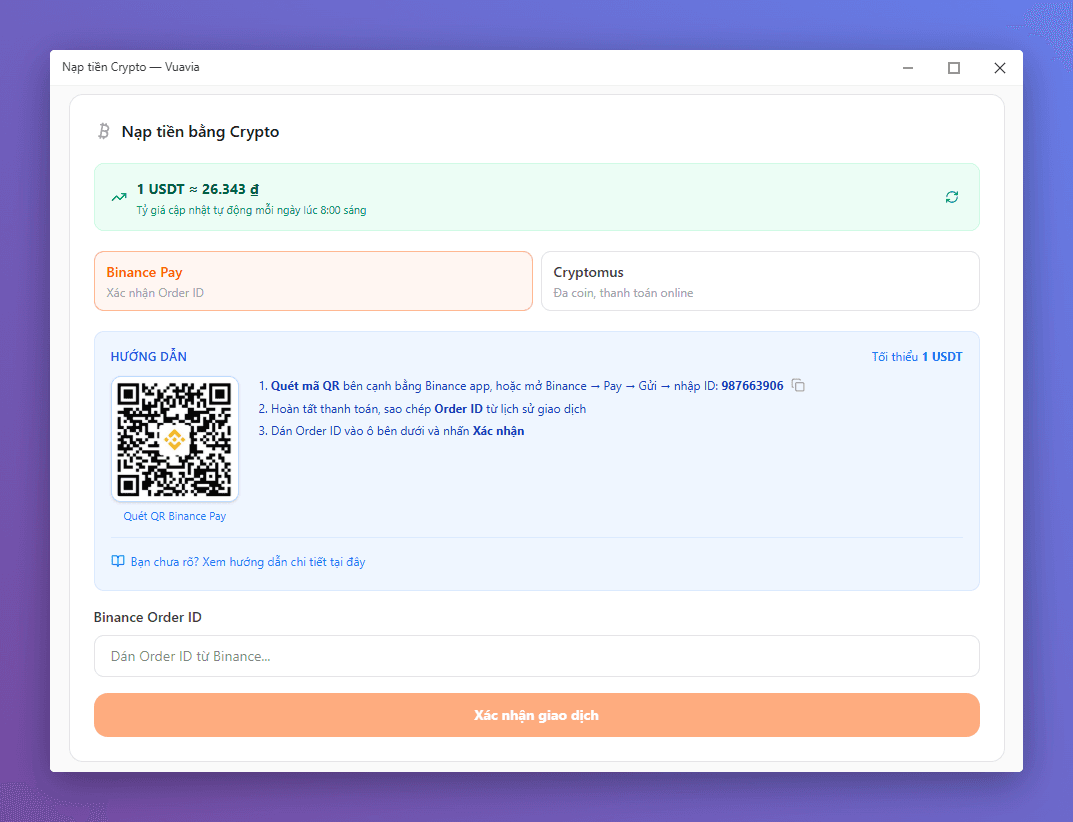 Ghi nhớ tỷ giá hiển thị — đây là tỷ giá sẽ áp dụng khi bạn confirm giao dịch.
 - 2
Quét mã QR hoặc mở Binance Pay
Có 2 cách:
- Cách 1 (nhanh hơn): Mở app Binance → nhấn biểu tượng scan QR ở góc trên → quét mã QR hiển thị trên trang Vuavia. Binance sẽ tự điền thông tin người nhận.
- Cách 2: Mở Binance → Pay → Gửi (Send) → nhập Binance Pay ID hiển thị trên trang Vuavia vào ô tìm kiếm.
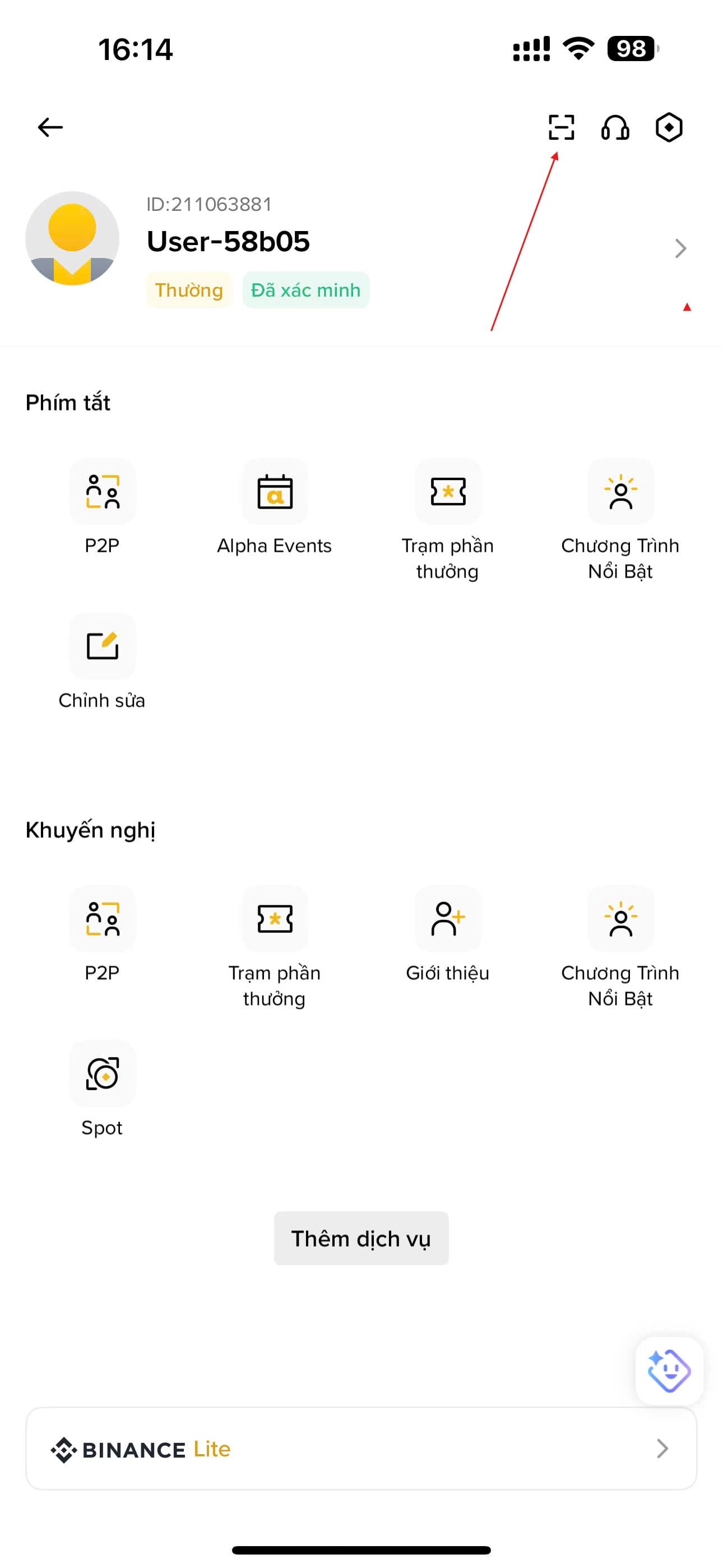 Cần có tài khoản Binance đã xác minh danh tính (KYC) và có USDT trong ví Funding hoặc Spot.
 - 3
Xác nhận người nhận và nhập số tiền
Kiểm tra tên người nhận hiển thị trong Binance khớp với thông tin shop. Nhập số USDT muốn gửi (tối thiểu theo quy định). Nhấn "Tiếp tục".
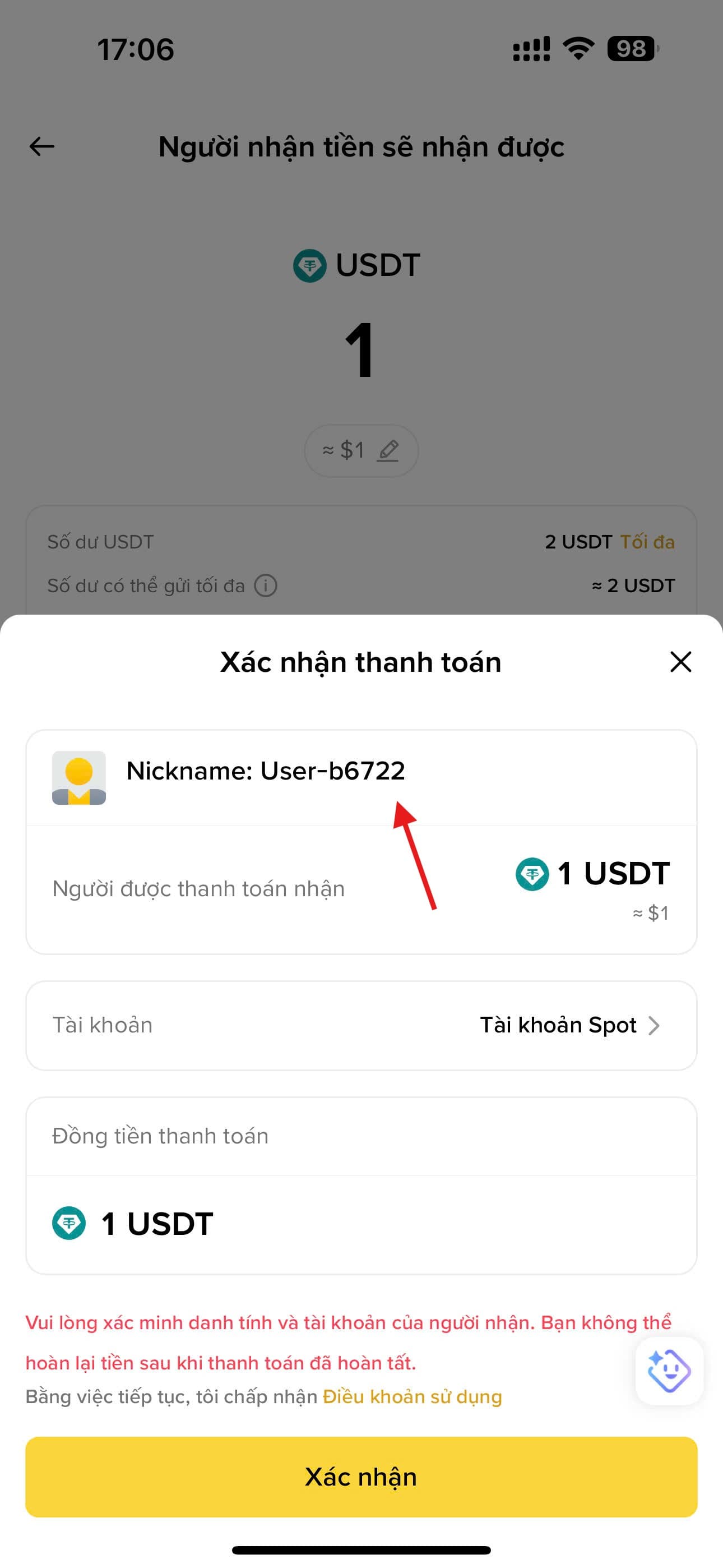 Xác nhận đúng tên người nhận trước khi nhập số tiền — chuyển nhầm sang tài khoản khác không thể hoàn tiền.
 - 4
Xác nhận thanh toán trong Binance
Nhấn "Tiếp tục" → xem lại thông tin giao dịch → nhấn "Xác nhận". Binance có thể yêu cầu xác minh thêm (face ID, PIN, 2FA). Hoàn tất xác nhận.
- 5
Lấy Order ID từ lịch sử giao dịch Binance
Sau khi giao dịch thành công, vào lịch sử Pay: nhấn biểu tượng đồng hồ/lịch sử ở góc trên phải màn hình Pay. Tìm giao dịch vừa thực hiện → nhấn vào → sao chép "Order ID" (dãy số dài).
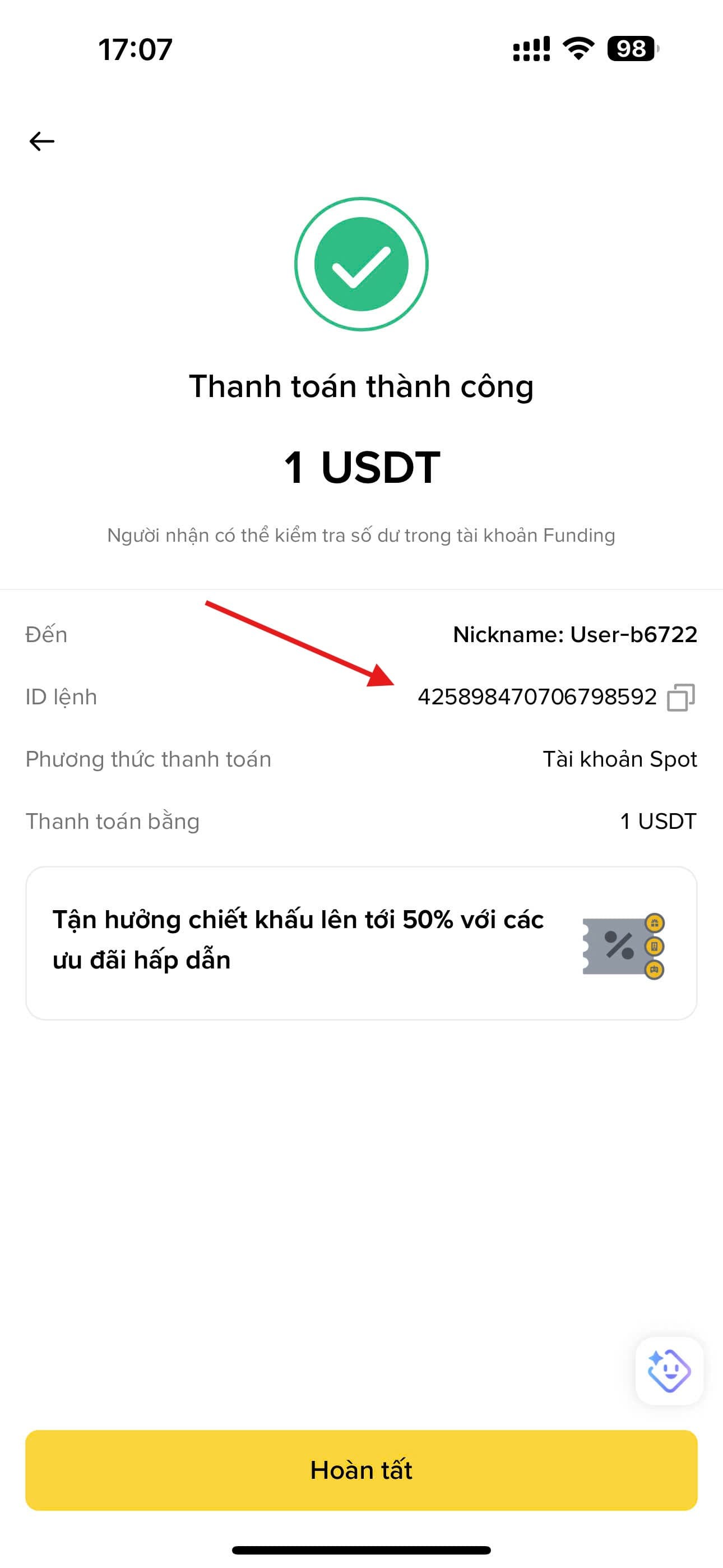 Order ID thường có dạng: 449349XXXXXXXXXX (16 chữ số).Order ID chỉ có hiệu lực trong vòng 10 phút kể từ khi giao dịch. Sao chép và quay lại Vuavia ngay.
 - 6
Dán Order ID vào Vuavia và xác nhận
Quay lại trang Binance Pay trên Vuavia, dán Order ID vào ô "Binance Order ID" và nhấn "Xác nhận giao dịch". Hệ thống sẽ xác minh với Binance và cộng số dư ngay lập tức.
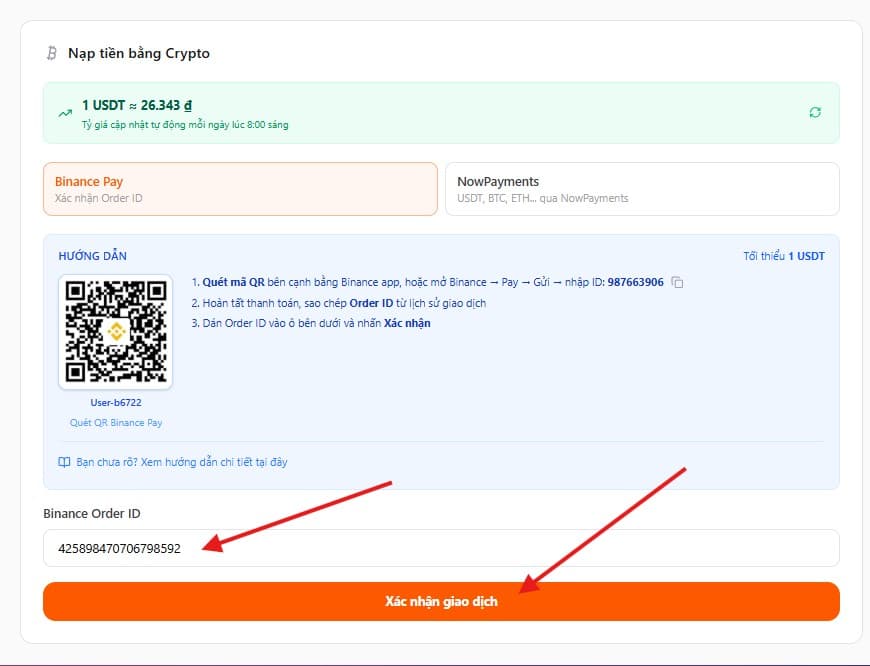 Nếu báo lỗi "Order ID đã được sử dụng", nghĩa là Order ID đó đã được confirm trước rồi — kiểm tra lại số dư ví.
 - 7
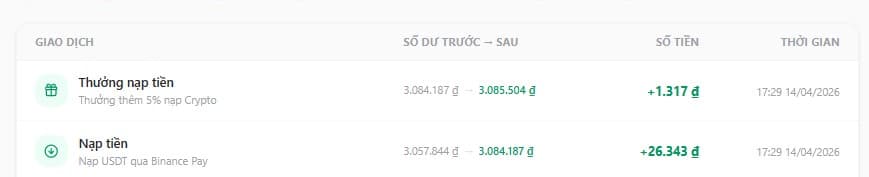
Kiểm tra số dư đã cộng
Sau khi xác nhận thành công, dialog hiển thị chi tiết: số USDT đã nạp, tỷ giá áp dụng, số VND nhận được và số dư hiện tại. Số dư cập nhật ngay trên thanh điều hướng.
Vẫn còn thắc mắc?
Liên hệ hỗ trợ ngay