
Thêm mail khôi phục cho tài khoản Hotmail
Tạo email phụ trên FViaInboxes và liên kết làm mail khôi phục cho Hotmail
- 1
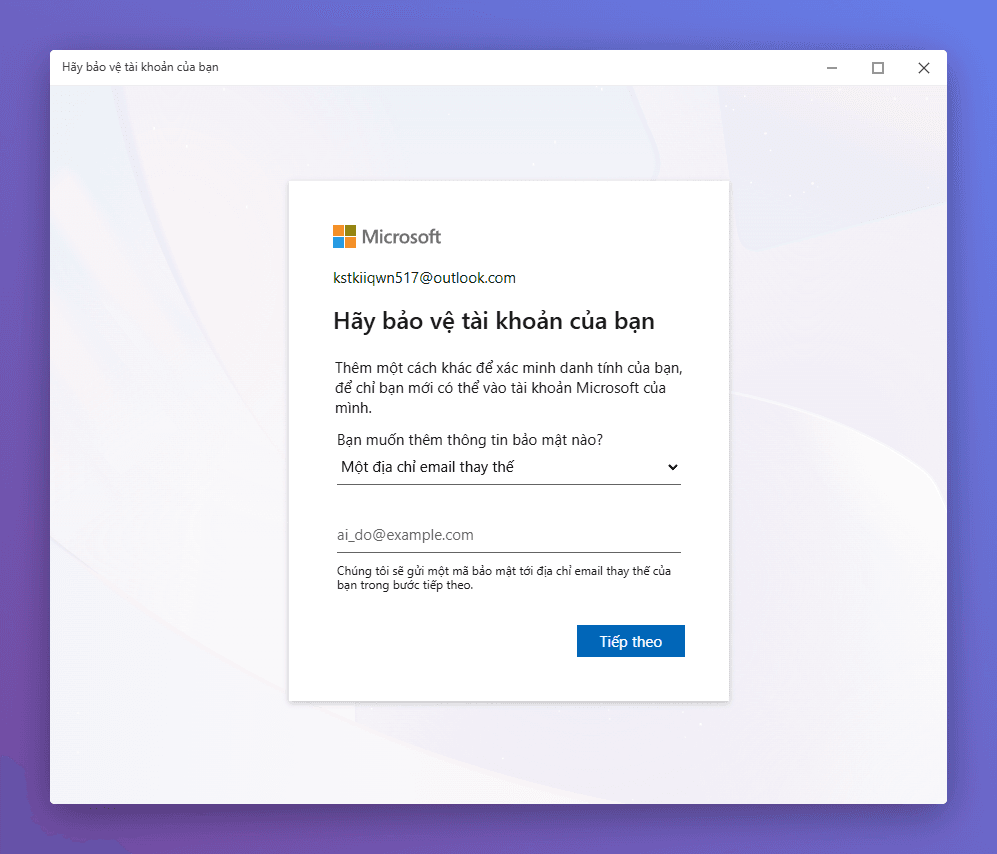
Đăng nhập vào tài khoản Hotmail cần thêm mail khôi phục
Đăng nhập thành công vào hộp thư Hotmail/Outlook của tài khoản cần bổ sung mail khôi phục. Xem hướng dẫn đăng nhập nếu chưa biết cách.
- 2
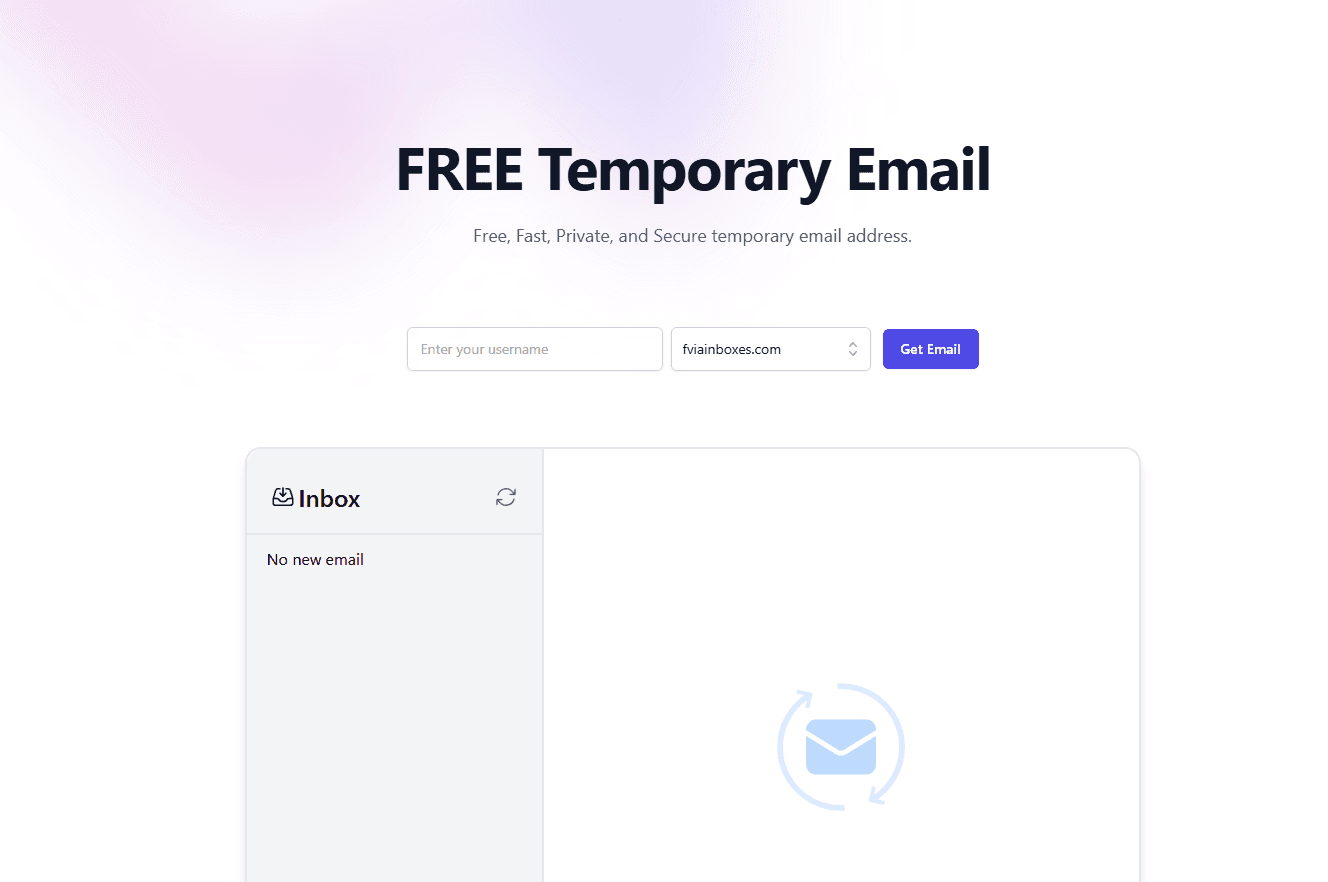
Truy cập FViaInboxes để tạo email phụ
Mở tab mới, vào FViaInboxes.com — đây là dịch vụ tạo hộp thư tạm. Bạn sẽ tạo 1 địa chỉ email phụ tại đây để dùng làm mail khôi phục cho Hotmail.
- 3
Điền thông tin và tạo email
Điền tên và tên miền cho địa chỉ email muốn tạo, sau đó xác nhận tạo hộp thư. Sao chép địa chỉ email vừa tạo để dùng ở bước tiếp theo.
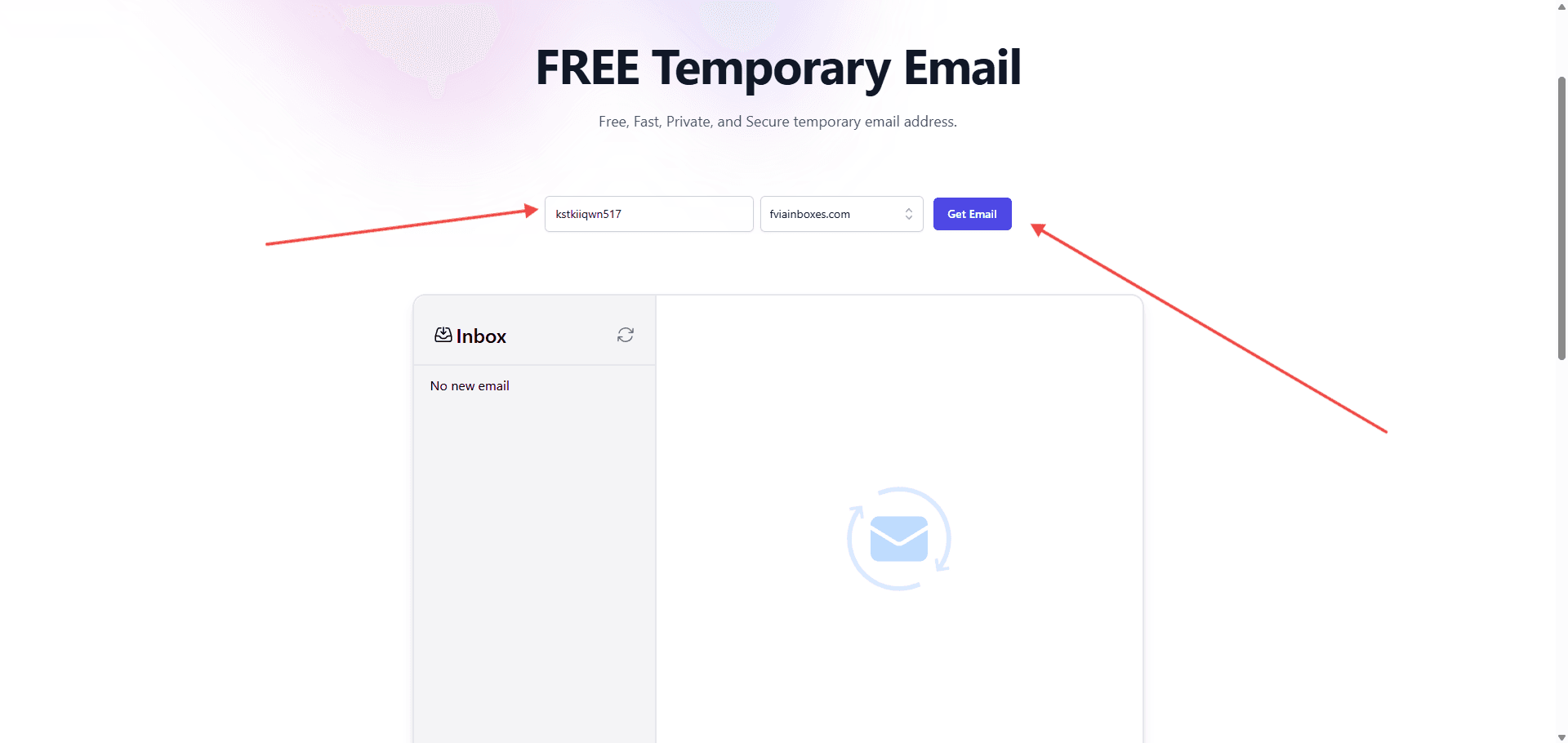 Giữ tab FViaInboxes mở — bạn cần quay lại đây để lấy mã xác minh từ Microsoft.
 - 4
Thêm email FViaInboxes vào trang bảo mật Microsoft
Chuyển sang tab Hotmail, vào trang cài đặt bảo mật Microsoft. Nhấn "Thêm thông tin bảo mật" → chọn "Địa chỉ email" → nhập địa chỉ email vừa tạo trên FViaInboxes.
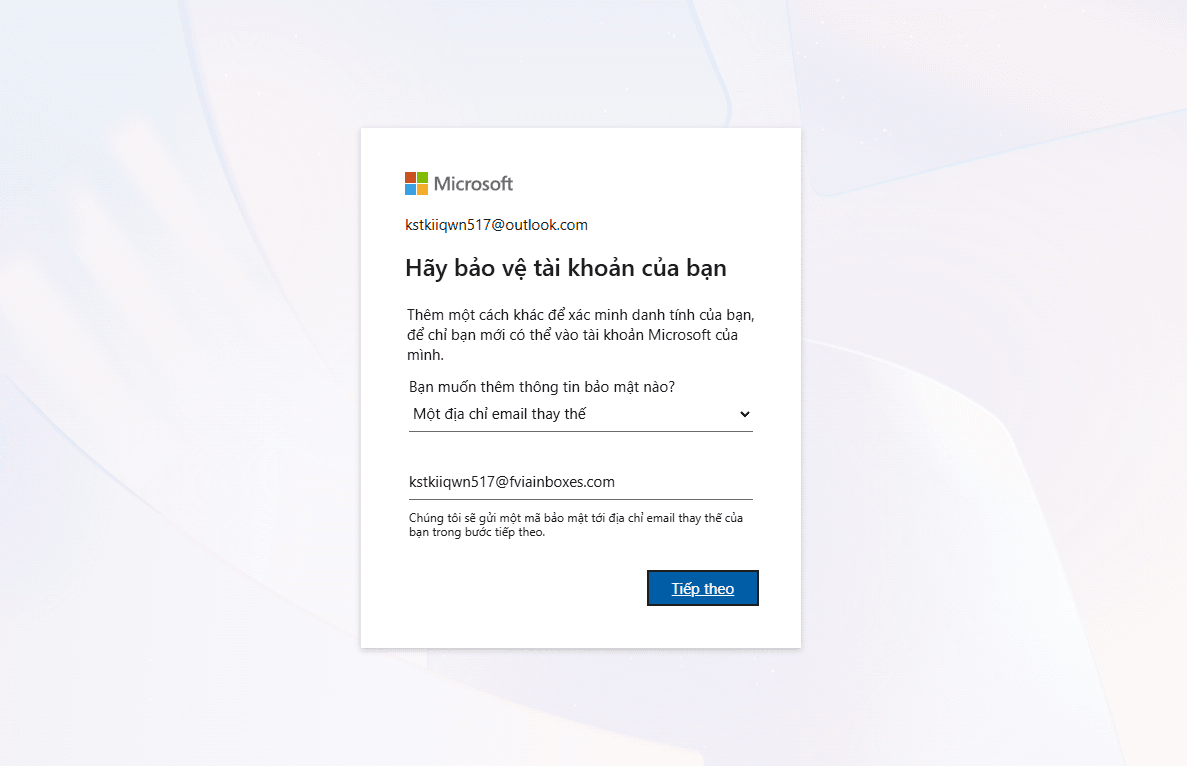 Nhập đúng địa chỉ email FViaInboxes — sai 1 ký tự sẽ không nhận được mã xác minh.
 - 5
Quay lại FViaInboxes để lấy mã xác minh
Microsoft sẽ gửi email chứa mã xác minh đến địa chỉ FViaInboxes vừa thêm. Quay lại tab FViaInboxes, mở email từ Microsoft và sao chép mã 7 chữ số.
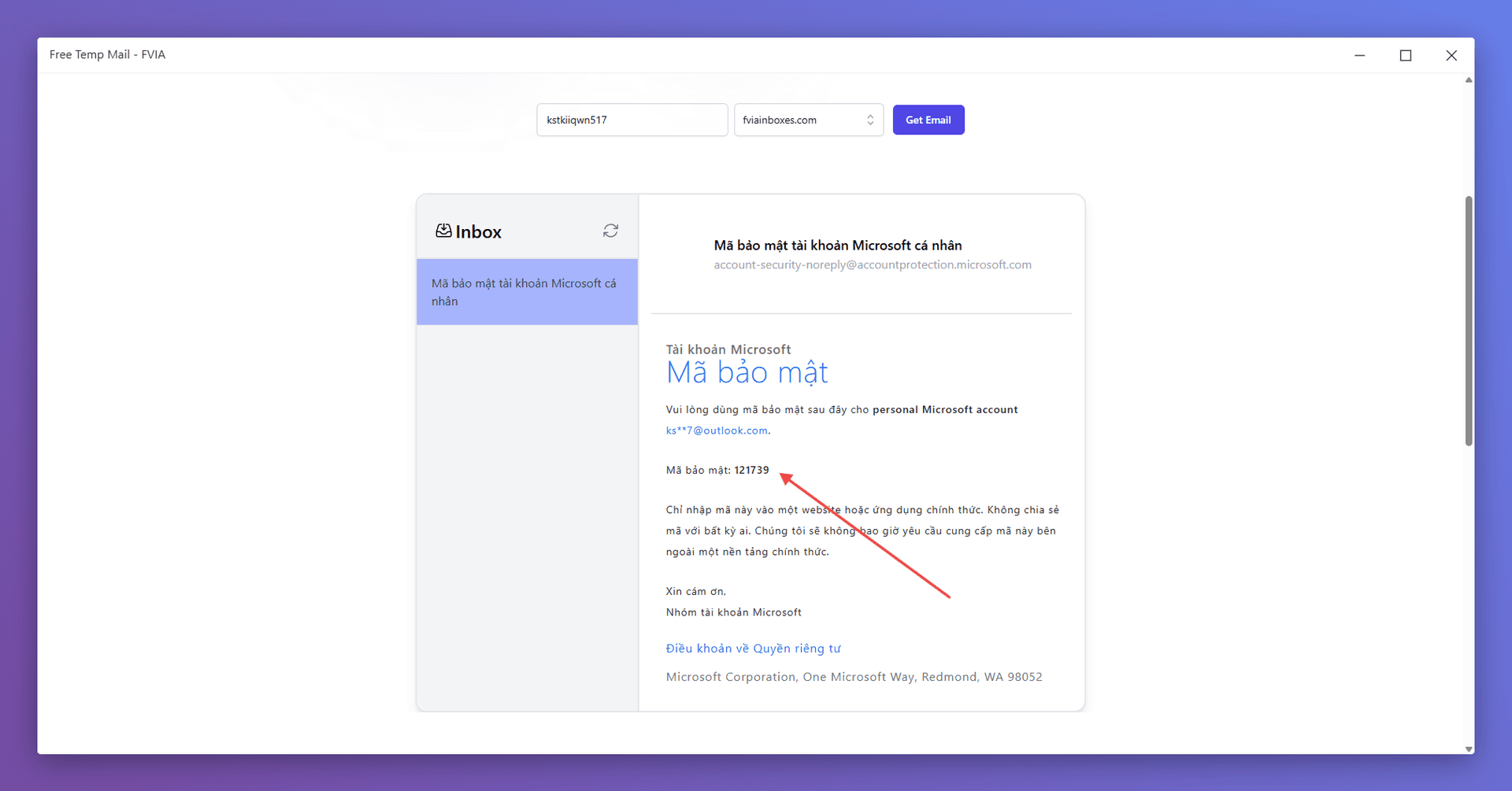 Nếu chưa thấy email, đợi 1–2 phút rồi nhấn làm mới hộp thư.
 - 6
Nhập mã xác minh và hoàn tất
Dán mã 7 chữ số vào ô xác nhận trên trang Microsoft và nhấn tiếp tục. Email khôi phục sẽ xuất hiện ngay trong danh sách phương thức bảo mật.
Ghi lại địa chỉ FViaInboxes vào trường mail_kp trong thông tin tài khoản để dùng khi cần lấy mã sau này.
Vẫn còn thắc mắc?
Liên hệ hỗ trợ ngay